¶ Shopify Integration
Diese Anleitung bietet detaillierte Informationen zur Einrichtung und Verwaltung der Shopify-Integration in unserem System. Shopify ist eine führende E-Commerce-Plattform, die mit unserem System verbunden werden kann, um Produktdaten, Bestellungen und Lagerbestände zu synchronisieren.
¶ Überblick
Die Shopify-Integration ermöglicht Ihnen:
- Synchronisation von Produktdaten zwischen Shopify und unserem System
- Import von Bestellungen aus Ihren Shopify-Shops
- Verwaltung mehrerer Shopify-Shops gleichzeitig
- Automatische Echtzeit-Updates über Webhooks
- Zentrale Lagerverwaltung für alle verbundenen Shops
- Barcode-Generierung und Etikettendruckfunktionen
¶ Voraussetzungen in Shopify
Bevor Sie die Verbindung in unserem System einrichten können, müssen Sie in Ihrem Shopify-Admin eine Custom App erstellen und die erforderlichen Berechtigungen konfigurieren.
¶ Schritt 1: Custom App in Shopify erstellen
- Melden Sie sich in Ihrem Shopify-Admin an
- Navigieren Sie zu Einstellungen > Apps und Vertriebskanäle
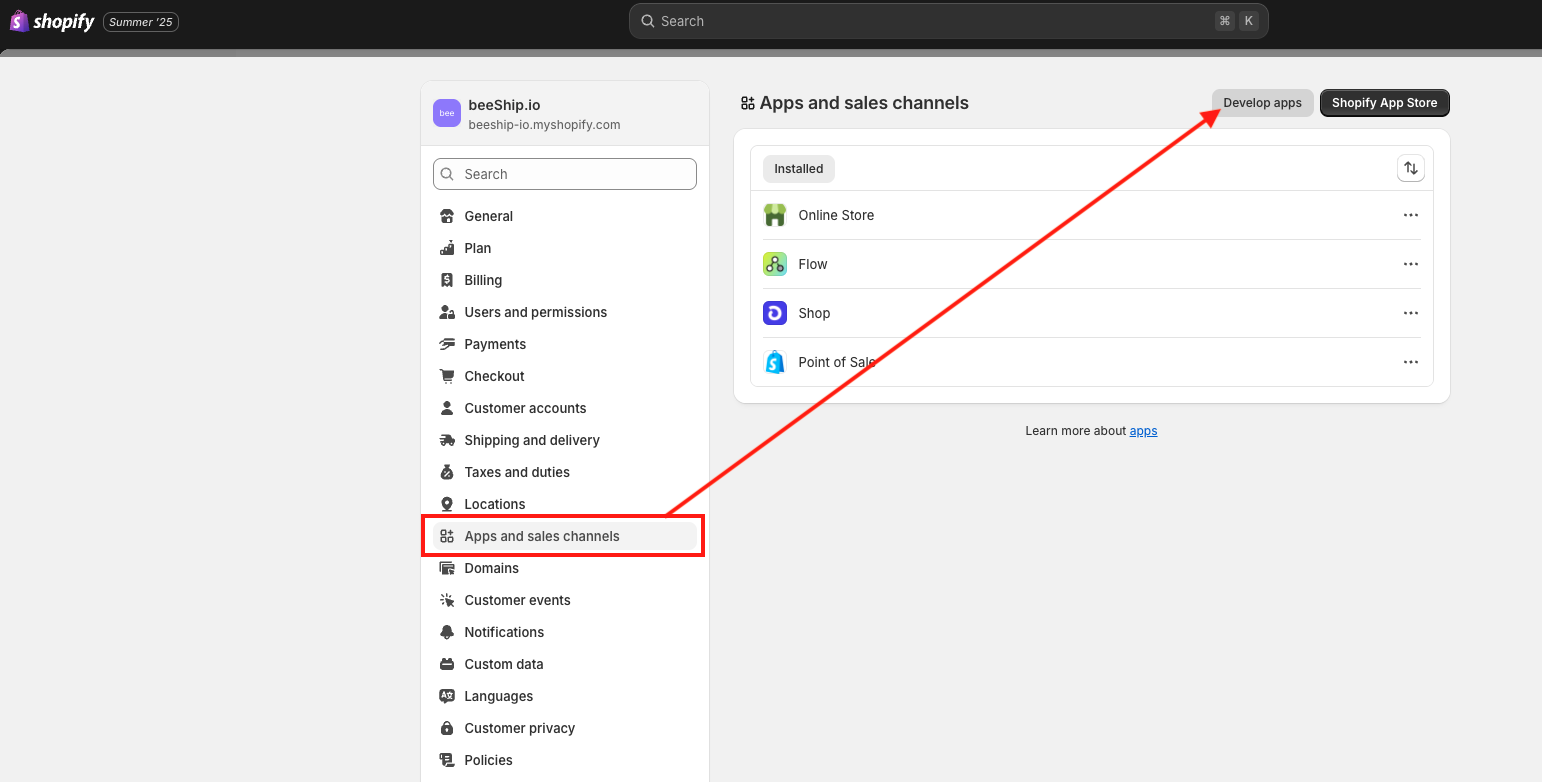
- Klicken Sie auf Custom App entwickeln
- Falls noch nicht aktiviert, klicken Sie auf Custom App-Entwicklung zulassen
____
- Klicken Sie auf Custom App erstellen
- Geben Sie einen App-Namen ein (z.B. "beeShip Integration")
- Wählen Sie einen App-Entwickler aus (Ihr Admin-Konto)
____
¶ Schritt 2: Admin API-Berechtigungen konfigurieren
____
Konfigurieren Sie die folgenden Admin API-Zugriffsscopes:
¶ Erforderliche Leseberechtigungen (Read):
read_products- Für den Import von Produktdaten, Varianten und Bildernread_orders- Für den Import von Bestellungen und Bestellpositionenread_customers- Für Kundendaten in Bestellungenread_inventory- Für Lagerbestandsinformationenread_locations- Für Lagerort-Informationenread_fulfillments- Für Versandinformationenread_price_rules- Für Rabatt- und Preisinformationen (optional)
¶ Erforderliche Schreibberechtigungen (Write):
write_inventory- Für Lagerbestandsaktualisierungen von unserem System zu Shopifywrite_orders- Für Bestellstatus-Updates (optional, für zukünftige Features)write_fulfillments- Für Versandstatus-Updates (optional, für zukünftige Features)
¶ Webhook-Berechtigungen:
write_webhooks- Für die automatische Webhook-Erstellung
¶ Schritt 3: Access Token generieren
- Nachdem Sie die Berechtigungen konfiguriert haben, klicken Sie auf Speichern
____
- Klicken Sie auf Custom App installieren
- Bestätigen Sie die Installation
____
- Kopieren Sie das Admin API-Zugriffstoken - dies benötigen Sie für die Verbindung in unserem System
____
⚠️ Wichtiger Sicherheitshinweis:
- Das Access Token wird nur einmal angezeigt und kann nicht erneut abgerufen werden
- Speichern Sie es sicher und teilen Sie es niemals mit Dritten
- Bei Verlust müssen Sie ein neues Token generieren
¶ Schritt 4: Shop-URL ermitteln
Ihre Shop-URL finden Sie in der Adressleiste Ihres Shopify-Admins:
- Format:
ihr-shop-name.myshopify.com - Verwenden Sie nur den Teil ohne
https://und ohne/admin
¶ Verbindung in beeShip einrichten
So verbinden Sie Ihren ersten Shopify-Shop:
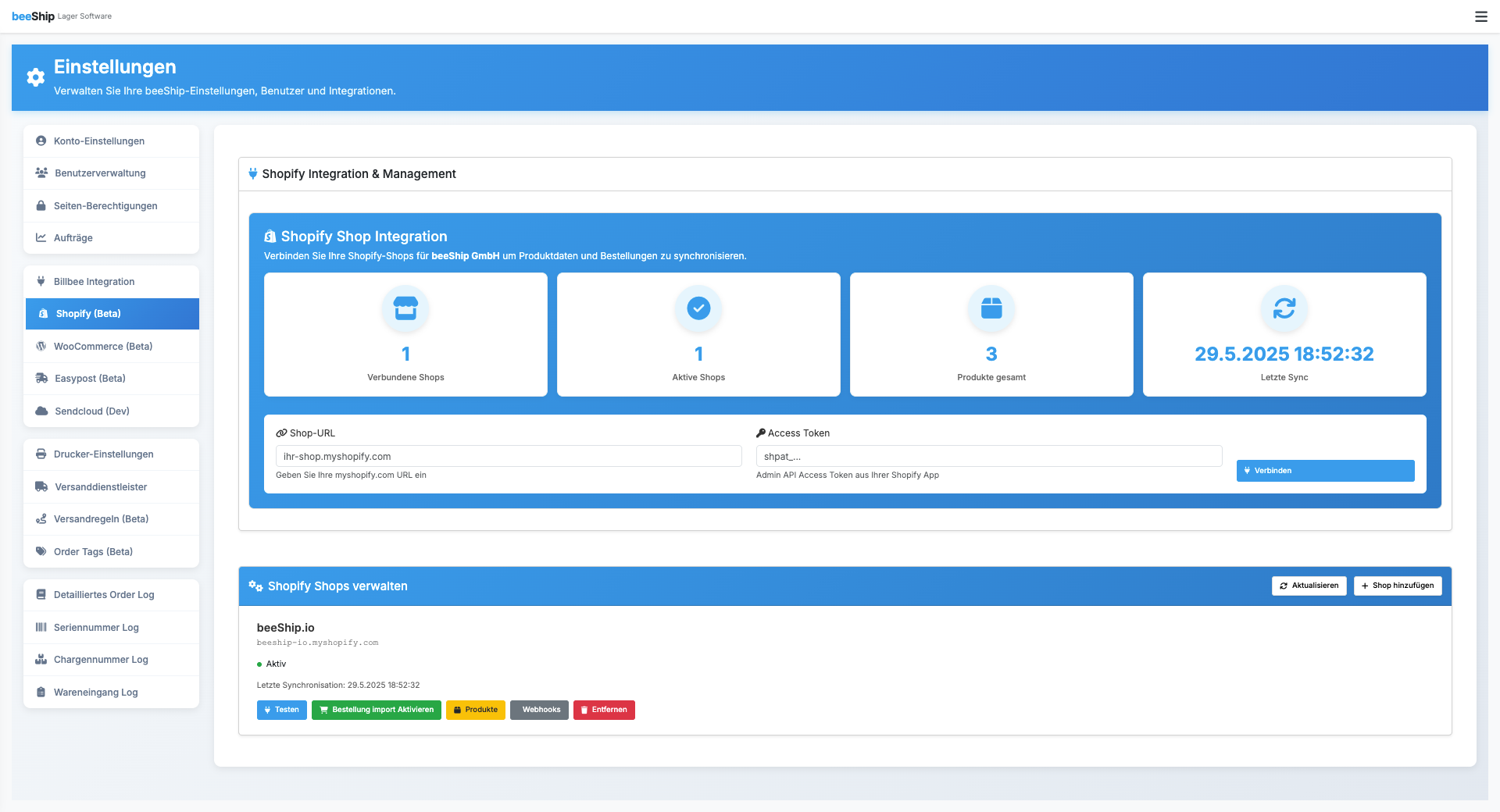
- Navigieren Sie zum Bereich "Shopify Integration" in Ihrem Dashboard
- Suchen Sie die Karte "Shopify Shop Integration"
- Verwenden Sie das Schnellverbindungsformular oder klicken Sie auf "Shop hinzufügen" für erweiterte Optionen
¶ Schnellverbindung
Für eine schnelle Verbindung:
____
- Geben Sie Ihre Shop-URL ein (z.B.
ihr-shop.myshopify.com) - Fügen Sie Ihr Admin API Access Token ein
- Klicken Sie auf "Verbinden"
¶ Erweiterte Shop-Konfiguration
Für detailliertere Einstellungen klicken Sie auf "Shop hinzufügen":
____
- Shop-Name: Ein Anzeigename zur Identifikation dieses Shops
- Shop-URL: Ihre myshopify.com URL (ohne https://)
- Admin API Access Token: Aus Ihrem Shopify Partner Dashboard oder Private App Einstellungen
- API Version: Verwenden Sie die neueste stabile Version (empfohlen: 2024-01)
Hinweis: Das Admin API Access Token erhalten Sie durch Erstellen einer Custom App in Ihrem Shopify-Admin (siehe Abschnitt "Voraussetzungen in Shopify").
¶ Alternative: Partner Dashboard Setup (für Agenturen)
Falls Sie als Shopify Partner mehrere Shops verwalten:
¶ Voraussetzungen
- Aktiver Shopify Partner Account
- Entwickler-Zugriff auf den zu verbindenden Shop
¶ Setup-Prozess
- Melden Sie sich im Shopify Partner Dashboard an
- Navigieren Sie zu Apps > App erstellen
- Wählen Sie Custom App für spezifischen Shop
- Wählen Sie den gewünschten Shop aus der Liste
- Konfigurieren Sie die gleichen API-Berechtigungen wie oben beschrieben
- Installieren Sie die App im ausgewählten Shop
Hinweis für Partner: Diese Methode ermöglicht es Ihnen, die Integration zentral zu verwalten, während jeder Shop seine eigenen Zugriffsrechte behält.
¶ Alternative: Private App (Legacy)
Falls Sie noch eine Private App verwenden (nicht mehr empfohlen für neue Installationen):
- Gehen Sie zu Einstellungen > Private Apps (falls verfügbar)
- Klicken Sie auf Private App erstellen
- Konfigurieren Sie die gleichen Berechtigungen wie oben beschrieben
- Generieren Sie das Admin API-Passwort
⚠️ Hinweis: Private Apps werden von Shopify schrittweise abgeschafft. Verwenden Sie Custom Apps für neue Integrationen.
¶ Berechtigungen im Detail
¶ Was unsere Integration liest:
- Produktdaten: Name, Beschreibung, SKU, EAN, Bilder, Varianten, Preise
- Bestelldaten: Bestellnummer, Status, Datum, Kundendaten, Lieferadressen
- Bestellpositionen: Produktzuordnung, Mengen, Preise
- Lagerbestände: Verfügbare Mengen pro Lagerort
- Kundendaten: Name, E-Mail, Telefon (nur in Zusammenhang mit Bestellungen)
¶ Was unsere Integration schreibt:
- Lagerbestände: Aktualisierung der verfügbaren Mengen
- Webhooks: Automatische Erstellung für Echtzeit-Synchronisation
- Bestellstatus: Updates über Versandstatus (zukünftige Features)
¶ Webhook-Events die wir verwenden:
orders/create- Neue Bestellungenorders/updated- Bestellaktualisierungenorders/paid- Zahlungsbestätigungenproducts/create- Neue Produkteproducts/update- Produktänderungeninventory_levels/update- Lagerbestandsänderungen
¶ Statistik-Dashboard
Nach erfolgreicher Verbindung sehen Sie ein übersichtliches Dashboard mit wichtigen Kennzahlen:
- Verbundene Shops: Anzahl der konfigurierten Shopify-Shops
- Aktive Shops: Anzahl der erfolgreich verbundenen und funktionsfähigen Shops
- Produkte gesamt: Gesamtanzahl der synchronisierten Produkte
- Letzte Sync: Zeitpunkt der letzten Synchronisation
¶ Verbindung testen
Sie können Ihre Shopify-Verbindungen jederzeit testen:
- Klicken Sie in der Shop-Liste auf die Schaltfläche "Testen" neben dem gewünschten Shop
- Bei erfolgreicher Verbindung erhalten Sie eine Bestätigung mit dem Shop-Namen
- Bei Fehlern wird eine detaillierte Fehlermeldung angezeigt
¶ Multi-Shop-Verwaltung
Das System unterstützt die gleichzeitige Verwaltung mehrerer Shopify-Shops:
¶ Shop-Status
Jeder Shop zeigt folgende Informationen:
- Shop-Name und URL
- Status-Indikator: Grün für aktiv, rot für inaktiv
- Letzte Synchronisation: Zeitpunkt der letzten Datenaktualisierung
- Verfügbare Aktionen: Testen, Bestellungen importieren, Produkte synchronisieren, etc.
¶ Shop-Aktionen
Für jeden verbundenen Shop stehen folgende Aktionen zur Verfügung:
- Testen: Überprüft die Verbindung zum Shop
- Bestellung import Aktivieren: Startet den Import von Bestellungen
- Produkte: Synchronisiert Produktdaten
- Webhooks: Richtet automatische Benachrichtigungen ein
- Entfernen: Löscht die Shop-Integration
¶ Artikel-Synchronisation
¶ Automatische Synchronisation
Verwenden Sie die Dropdown-Schaltfläche "Artikel synchronisieren" für verschiedene Synchronisationsoptionen:
- Shopify Artikel: Synchronisiert nur Shopify-Produkte
- Alle Plattformen: Synchronisiert alle verfügbaren Plattformen gleichzeitig
¶ Produktdaten-Import
Die Synchronisation importiert folgende Produktinformationen:
- Produktname und Beschreibung
- SKU und EAN/Barcode
- Gewicht und Abmessungen
- Produktbilder
- Varianten und Attribute
- Preise und Lagerbestände
¶ Produktvarianten
Das System unterstützt sowohl einfache Produkte als auch konfigurierbare Produkte mit Varianten:
- Einfache Produkte: Produkte mit nur einer Variante
- Konfigurierbare Produkte: Produkte mit mehreren Varianten (Größe, Farbe, etc.)
¶ Bestellungs-Import
¶ Automatischer Import
Der Bestellungsimport erfolgt für die letzten 31 Tage und umfasst:
- Bestellinformationen und Status
- Kunden- und Rechnungsadressen
- Bestellpositionen mit Produktzuordnung
- Versandinformationen
- Bestellnotizen und Kommentare
¶ Status-Mapping
Shopify-Bestellstatus werden automatisch auf unser System gemappt:
| Shopify Status | Unser System |
|---|---|
open + paid |
bezahlt (paid) |
open + pending |
bestellt (ordered) |
cancelled |
storniert (canceled) |
closed |
abgeschlossen (completed) |
refunded |
reklamation (complaint) |
fulfilled |
versendet (shipped) |
¶ Bestellverarbeitung
Nach dem Import werden automatisch folgende Prozesse ausgeführt:
- Versandregeln: Automatische Anwendung von Versandregeln
- Tag-Regeln: Verarbeitung von Bestelltags
- Kommissionierung: Zuweisung zu Picklisten (falls konfiguriert)
¶ Artikel-Verwaltung
¶ Produktübersicht
In der Artikel-Verwaltung können Sie:
- Alle synchronisierten Produkte anzeigen
- Produktinformationen bearbeiten
- Lagerbestände verwalten
- Preise anpassen
- Barcodes drucken
¶ Inline-Bearbeitung
Verschiedene Felder können direkt in der Tabelle bearbeitet werden:
- Einkaufspreise: Direkte Eingabe in der Preisspalte
- Seriennummer-Artikel: Toggle-Schalter für Seriennummernverwaltung
- Charge scannen: Toggle-Schalter für Chargenverfolgung
¶ Lagerbestand-Verwaltung
Klicken Sie auf "Bearbeiten" neben einem Produkt, um den Lagerbestand zu verwalten:
- Hinzufügen neuer Lagerpositionen
- Bearbeitung von Mengen und Lagerorten
- Verwaltung von Chargen und Mindesthaltbarkeitsdaten
- Zuordnung zu verschiedenen Lagerplätzen
¶ Barcode-Funktionen
Das System bietet umfangreiche Barcode-Funktionen:
- EAN-Codes: Für Produkte mit gültigen EAN-Nummern
- SKU-Codes: Für Produkte ohne EAN
- Etikettenanzahl: Mehrere Etiketten gleichzeitig drucken
- Vorschau: Live-Vorschau des generierten Barcodes
¶ Webhook-Verwaltung
Webhooks ermöglichen Echtzeit-Synchronisation zwischen Shopify und unserem System:
¶ Webhook-Einrichtung
- Klicken Sie bei einem Shop auf "Webhooks"
- Bestätigen Sie die Einrichtung im Popup-Dialog
- Das System erstellt automatisch die erforderlichen Webhooks
¶ Unterstützte Webhook-Events
- Neue Bestellungen
- Bestellaktualisierungen
- Produktänderungen
- Lagerbestandsänderungen
¶ Bulk-Operationen
¶ Mehrfachauswahl
Verwenden Sie die Checkboxen, um mehrere Artikel gleichzeitig zu bearbeiten:
- Ausgewählte löschen: Löscht alle markierten Artikel
- Alle Artikel löschen: Löscht sämtliche Artikel (mit Sicherheitsabfrage)
¶ Sicherheitsmaßnahmen
- Bestätigungsdialoge für kritische Aktionen
- Detaillierte Auflistung der betroffenen Artikel
- Unwiderruflichkeits-Warnungen
¶ Erweiterte Funktionen
¶ Such- und Filterfunktionen
Die Artikel-Tabelle bietet umfangreiche Such- und Filtermöglichkeiten:
- Suche nach SKU, EAN oder Produktname
- Filterung nach Lagerbestand
- Sortierung nach verschiedenen Kriterien
¶ Export-Funktionen
- Export von Produktlisten
- Barcode-Etiketten für den Druck
- Lagerbestandsberichte
¶ Integration mit anderen Systemen
- Kompatibilität mit Billbee
- WooCommerce-Integration
- Erweiterbare API-Struktur
¶ Fehlerbehebung
¶ Häufige Verbindungsprobleme
| Problem | Mögliche Lösung |
|---|---|
| "Verbindung fehlgeschlagen" | Überprüfen Sie Ihr Access Token und die Shop-URL |
| "Shop nicht gefunden" | Stellen Sie sicher, dass die myshopify.com URL korrekt ist |
| "API-Berechtigung verweigert" | Überprüfen Sie die Berechtigungen Ihrer Custom App |
| "Rate Limit erreicht" | Warten Sie einige Minuten und versuchen Sie es erneut |
| "Unauthorized" | Token ist abgelaufen oder ungültig - generieren Sie ein neues |
| "Forbidden" | Fehlende Berechtigungen - überprüfen Sie die App-Scopes |
¶ Setup-spezifische Probleme
Custom App kann nicht erstellt werden:
- Stellen Sie sicher, dass Sie Shopify Admin-Berechtigungen haben
- Custom App-Entwicklung muss in den Shop-Einstellungen aktiviert sein
- Kontaktieren Sie Ihren Shop-Owner falls Sie nicht berechtigt sind
Fehlende Berechtigungen:
- Gehen Sie zu Ihrer Custom App in Shopify
- Klicken Sie auf App-Konfiguration
- Überprüfen Sie alle erforderlichen Scopes unter Admin API-Zugriff
- Speichern Sie die Änderungen und installieren Sie die App erneut
Token funktioniert nach Erstellung nicht:
- Warten Sie einige Minuten nach der App-Installation
- Überprüfen Sie, ob die App erfolgreich installiert wurde
- Stellen Sie sicher, dass Sie das Admin API-Zugriffstoken (nicht das Storefront-Token) verwenden
Webhook-Erstellung schlägt fehl:
- Überprüfen Sie die
write_webhooksBerechtigung - Stellen Sie sicher, dass Ihre Custom App installiert und aktiv ist
- Prüfen Sie die Webhook-URL in den Shopify-Einstellungen
¶ Berechtigungs-Checkliste
Verwenden Sie diese Checkliste, um sicherzustellen, dass alle erforderlichen Berechtigungen konfiguriert sind:
¶ ✅ Basis-Berechtigungen (Erforderlich)
- [ ]
read_products- Produktdaten lesen - [ ]
read_orders- Bestelldaten lesen - [ ]
read_customers- Kundendaten lesen - [ ]
read_inventory- Lagerbestände lesen - [ ]
write_inventory- Lagerbestände schreiben
¶ ✅ Erweiterte Berechtigungen (Empfohlen)
- [ ]
read_locations- Lagerorte lesen - [ ]
read_fulfillments- Versanddaten lesen - [ ]
write_webhooks- Webhooks erstellen - [ ]
write_orders- Bestellstatus ändern (optional) - [ ]
write_fulfillments- Versandstatus ändern (optional)
¶ ✅ Setup-Validierung
- [ ] Custom App erfolgreich erstellt
- [ ] Alle Berechtigungen konfiguriert
- [ ] App installiert und aktiv
- [ ] Admin API-Zugriffstoken generiert und gespeichert
- [ ] Shop-URL korrekt ermittelt (ohne https:// und /admin)
- [ ] Verbindungstest in beeShip erfolgreich
¶ Synchronisationsprobleme
Produkte werden nicht importiert:
- Überprüfen Sie die API-Berechtigungen für Produktzugriff
- Stellen Sie sicher, dass Produkte in Shopify veröffentlicht sind
- Prüfen Sie die Fehlerprotokolle im System
Bestellungen fehlen:
- Bestellungen werden nur für die letzten 31 Tage importiert
- Überprüfen Sie den Bestellstatus in Shopify
- Stellen Sie sicher, dass die Zeitzone korrekt konfiguriert ist
Lagerbestände stimmen nicht überein:
- Lagerbestände werden nur aus unserem System nach Shopify übertragen
- Verwenden Sie die manuelle Synchronisation für sofortige Updates
- Überprüfen Sie die Webhook-Konfiguration
¶ Webhook-Probleme
Webhooks funktionieren nicht:
- Überprüfen Sie die Webhook-URLs in Shopify
- Testen Sie die Verbindung erneut
- Löschen Sie alte Webhooks und erstellen Sie neue
Doppelte Benachrichtigungen:
- Entfernen Sie doppelte Webhook-Konfigurationen
- Überprüfen Sie die Webhook-Liste in Shopify
¶ Performance-Optimierung
Langsame Synchronisation:
- Reduzieren Sie die Batch-Größe bei großen Produktkatalogen
- Führen Sie Synchronisationen außerhalb der Stoßzeiten durch
- Überprüfen Sie Ihre Internetverbindung
¶ Fehlermeldungen
Das System zeigt detaillierte Fehlermeldungen als Toast-Benachrichtigungen an. Diese enthalten spezifische Informationen über:
- API-Fehler
- Synchronisationsprobleme
- Verbindungsschwierigkeiten
- Datenvalidierungsfehler
Bei anhaltenden Problemen wenden Sie sich bitte mit der spezifischen Fehlermeldung und den betroffenen Shop-Details an unser Support-Team.
¶ Best Practices
¶ Empfohlene Einstellungen
- Verwenden Sie immer die neueste API-Version
- Aktivieren Sie Webhooks für Echtzeit-Synchronisation
- Führen Sie regelmäßige Verbindungstests durch
- Überwachen Sie die Synchronisationsprotokolle
¶ Sicherheit
- Bewahren Sie Access Tokens sicher auf
- Verwenden Sie Private Apps statt öffentlicher Apps
- Überprüfen Sie regelmäßig die API-Berechtigungen
- Dokumentieren Sie alle Konfigurationsänderungen
¶ Wartung
- Planen Sie regelmäßige Vollsynchronisationen
- Überwachen Sie Speicherplatz für Produktbilder
- Archivieren Sie alte Bestelldaten nach Bedarf
- Aktualisieren Sie API-Versionen rechtzeitig
© 2025 beeShip GmbH. Alle Rechte vorbehalten. | Powered by Wiki.js