¶ Sendcloud Integration
Diese Anleitung bietet alle wichtigen Informationen zur Einrichtung und Verwaltung der Sendcloud-Integration in beeShip.
¶ Überblick
¶ Was ist Sendcloud?
Sendcloud ist eine europäische Versandplattform, die als Vermittler zwischen Ihrem System und dutzenden von Versanddienstleistern fungiert. Statt separate Integrationen für jeden Carrier zu pflegen, verbinden Sie sich einmal mit Sendcloud und erhalten Zugang zu allen verfügbaren Services.
Hauptvorteile:
- Eine API für alle Carrier
- Spezialisierung auf europäische Versanddienstleister
- Automatische Ratenkalkulation
- Integriertes Returns Management
- Branded Tracking für Ihre Kunden
Verfügbare Carrier: DHL, DPD, GLS, Hermes, UPS, PostNL, Bpost, Colissimo und viele weitere europäische Versanddienstleister.
¶ Voraussetzungen
¶ Sendcloud-Account erstellen
- Besuchen Sie sendcloud.com und registrieren Sie sich
- Wählen Sie Ihren Tarif (Starter, Growth, oder Enterprise)
- Schließen Sie die Kontoeinrichtung ab
¶ API-Schlüssel generieren
- Melden Sie sich im Sendcloud Dashboard an
- Navigieren Sie zu Einstellungen → API
- Kopieren Sie beide Schlüssel:
- Public Key (Öffentlicher Schlüssel)
- Secret Key (Geheimer Schlüssel)
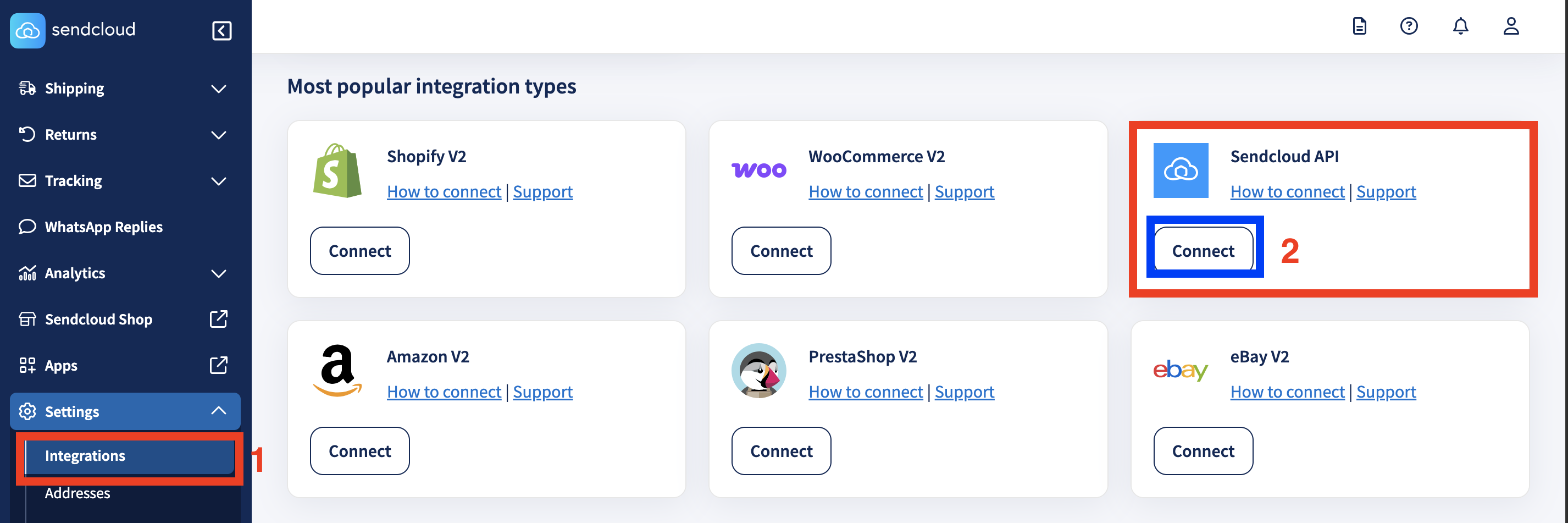
⚠️ Wichtig: Der Secret Key wird nur einmal angezeigt! Bewahren Sie ihn sicher auf.
¶ Carrier-Accounts verbinden
- Gehen Sie im Sendcloud Dashboard zu Einstellungen → Versand
- Fügen Sie Ihre gewünschten Carrier hinzu
- Geben Sie Ihre Carrier-Zugangsdaten ein
- Aktivieren Sie die gewünschten Services
Hinweis: Sie benötigen eigene Verträge mit den Carriern. Sendcloud kann jedoch bei der Vermittlung helfen.
¶ Einrichtung in beeShip
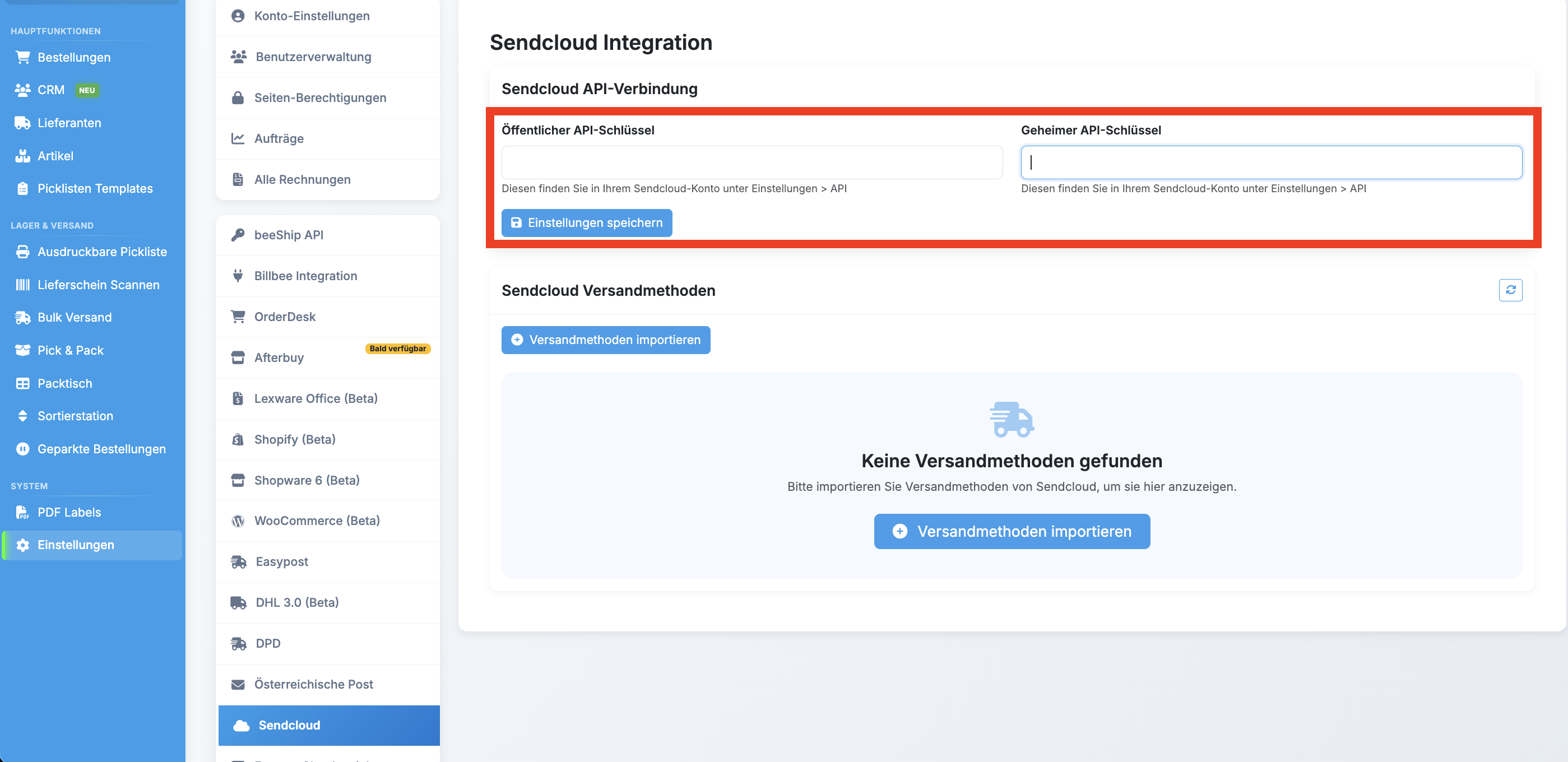
¶ API-Verbindung herstellen
- Navigieren Sie zu Versand → Sendcloud Integration
- Geben Sie Ihre API-Schlüssel ein:
- Öffentlicher API-Schlüssel (Public Key)
- Geheimer API-Schlüssel (Secret Key)
- Klicken Sie auf Einstellungen speichern
Nach erfolgreicher Verbindung sehen Sie:
- ✓ Grünes Häkchen-Symbol
- Ihren Public Key (teilweise maskiert)
- Letzte Aktualisierung mit Datum/Uhrzeit
- Button: API-Verbindung trennen
¶ Versandmethoden importieren
- Klicken Sie auf Versandmethoden importieren
- Ein Modal öffnet sich mit allen verfügbaren Methoden
- Wählen Sie die gewünschten Versandmethoden aus:
- Einzelauswahl per Checkbox
- Oder: "Alle Versandmethoden auswählen"
- Klicken Sie auf Ausgewählte Methoden importieren
Was wird importiert?
- Alle Carrier mit ihren Services
- Automatische Gruppierung nach Anbieter
- Status-Informationen (Aktiv/Inaktiv)
- Sendcloud-spezifische Metadaten
¶ Versandmethoden verwalten
¶ Carrier-Übersicht
Nach dem Import sehen Sie alle Carrier als übersichtliche Karten mit:
- Carrier-Icon und Name
- Anzahl verfügbarer Methoden
- Button: Methoden anzeigen
- Löschen-Button (erscheint beim Hover)
¶ Methoden eines Carriers anzeigen
- Klicken Sie auf eine Carrier-Karte
- Ein Modal öffnet sich mit allen Methoden
- Jede Methode zeigt:
- Name der Versandmethode
- Status (Aktiv/Inaktiv)
- Löschen-Button
Verfügbare Aktionen:
- Einzelne Methoden löschen
- Mehrere Methoden auswählen und gleichzeitig löschen
- Gesamten Carrier mit allen Methoden löschen
¶ Methoden aktualisieren
Führen Sie einen Neu-Import durch, wenn:
- Sie neue Carrier in Sendcloud aktiviert haben
- Carrier neue Services anbieten
- Sie sicherstellen möchten, dass alles aktuell ist
Vorgehensweise:
- Klicken Sie auf Versandmethoden importieren oder den Refresh-Button (⟳)
- Wählen Sie die Methoden aus (neue werden hinzugefügt, bestehende aktualisiert)
- Klicken Sie auf Ausgewählte Methoden importieren
Wichtig: Ihre Status-Einstellungen, Drucker-Zuordnungen und Versandregeln bleiben beim Neu-Import erhalten!
¶ API-Verbindung verwalten
¶ Verbindung trennen
- Klicken Sie auf API-Verbindung trennen
- Bestätigen Sie die Aktion
- Die API-Schlüssel werden gelöscht
Hinweis: Importierte Versandmethoden bleiben erhalten, können aber nicht mehr aktualisiert werden.
¶ API-Schlüssel ändern
- Trennen Sie die Verbindung
- Geben Sie neue Schlüssel ein
- Klicken Sie auf Einstellungen speichern
- Führen Sie einen Neu-Import durch
¶ Integration in den Versandprozess
Nach erfolgreichem Import stehen alle Services zur Verfügung:
- In Versandregeln: Automatische Service-Auswahl nach Kriterien
- In der Bestellabwicklung: Direkte Auswahl bei Bestellungen
- In Carrier-Zuordnungen: Verknüpfung mit Bestellquellen
Label-Erstellung:
- System sendet Anfrage an Sendcloud
- Sendcloud kommuniziert mit dem Carrier
- Label wird erstellt und gedruckt
- Tracking-Nummer wird gespeichert
Zusatzfunktionen:
- Automatisches Tracking mit Kunden-Benachrichtigungen
- Returns Management mit Retourenportal
- Branded Tracking-Seite
¶ Fehlerbehebung
¶ Häufige Probleme
| Problem | Lösung |
|---|---|
| "Verbindung fehlgeschlagen" | Überprüfen Sie beide API-Schlüssel auf Tippfehler |
| "Unauthorized" | API-Schlüssel sind ungültig - generieren Sie neue |
| "Keine Methoden gefunden" | Keine Carrier in Sendcloud aktiviert |
| Wenige Services nach Import | Prüfen Sie Ihren Sendcloud-Tarif und aktivierte Carrier |
| Label-Erstellung schlägt fehl | Prüfen Sie Adressdaten, Gewicht und Service-Verfügbarkeit |
¶ Import-Probleme
Import dauert lange:
- Normal bei vielen Carriern (bis 2 Minuten)
- Nicht abbrechen oder Seite aktualisieren
Keine Carrier importiert:
- Keine Carrier in Sendcloud aktiviert
- Carrier-Verträge nicht abgeschlossen
- Überprüfen Sie Sendcloud Dashboard
¶ Best Practices
¶ Empfohlene Einstellungen
Sicherheit:
- Bewahren Sie API-Schlüssel sicher auf (Passwort-Manager)
- Teilen Sie Keys niemals mit Dritten
- Bei Verdacht auf Kompromittierung: Sofort neue Keys generieren
Wartung:
- Monatlicher Neu-Import empfohlen
- Löschen Sie ungenutzte Services regelmäßig
- Dokumentieren Sie, welcher Service wofür genutzt wird
Kostenoptimierung:
- Nutzen Sie Economy-Services wo möglich
- Vermeiden Sie Express für nicht-zeitkritische Sendungen
- Verwenden Sie Versandregeln für automatische Auswahl
¶ Workflow-Optimierung
Effiziente Struktur:
- Hauptcarrier für Standardversand
- Backup-Carrier für Ausfälle
- Express-Carrier für eilige Sendungen
- Spezial-Carrier für besondere Anforderungen
¶ Support & Dokumentation
¶ Hilfreiche Links
¶ Support kontaktieren
beeShip-Integration: 📧 support@de.beeship.io
Sendcloud-Probleme: 📧 support@sendcloud.com oder Live-Chat im Dashboard
Bei Support-Anfragen bitte angeben:
- Vollständige Fehlermeldung
- Screenshots (ohne API Keys!)
- Betroffene Carrier/Services
- Zeitpunkt des Fehlers
¶ FAQ
Brauche ich Verträge mit allen Carriern? Ja, Sendcloud ist ein Vermittler. Sie benötigen eigene Carrier-Accounts. Sendcloud kann jedoch bei besseren Konditionen helfen.
Was kostet Sendcloud? Monatliche Grundgebühr plus Gebühr pro Label. Details auf der Pricing-Seite.
Wie oft sollte ich neu importieren? Monatlich empfohlen, oder bei Änderungen in Sendcloud.
Kann ich Sendcloud parallel zu anderen Integrationen nutzen? Ja, problemlos möglich. Sendcloud-Services sind klar gekennzeichnet.
Was passiert beim Trennen der Verbindung? API-Schlüssel werden gelöscht, importierte Methoden bleiben aber erhalten.